はじめに
「どの広告が実際にリードを獲得できているのかわからない」「オーガニック検索とリスティング広告の成果が混ざってしまう」——こんな悩みを抱えているマーケターは少なくありません。
PardotやHubSpotを導入しているにもかかわらず、プロスペクトやコンタクトがどのチャネル(organic、direct、cpc、referrerなど)から作成されたものなのか判別できていないと、マーケティング施策の費用対効果を正確に測定できず、予算配分の最適化も困難になります。
本記事では、PardotとHubSpotでリードの流入元を正確に判別するための具体的な設定方法を、画面キャプチャの指示とともに詳しく解説します。この記事を読めば、明日から各チャネルの貢献度を正確に把握し、データドリブンな意思決定ができるようになります。
なぜ流入チャネルの判別が重要なのか
流入チャネルを正確に判別できることは、マーケティング活動の成否を左右する重要な要素です。
マーケティングROIの可視化
各チャネルから獲得したリードがどれだけ商談化・受注に貢献したかを追跡できれば、広告費の投資対効果を明確に示すことができます。例えば、「リスティング広告経由のリードは商談化率が25%だが、オーガニック検索経由は40%」といった具体的なデータがあれば、予算配分の根拠を示せます。
| 指標 | データなし | データあり |
|---|---|---|
| 予算配分 | 勘と経験に依存 | データに基づく最適化 |
| 施策評価 | 曖昧な判断 | 定量的な評価 |
| 上層部への報告 | 説得力に欠ける | 明確な根拠を提示 |
| 改善サイクル | 遅い | 迅速なPDCA |
チャネル別の顧客特性の理解
流入チャネルごとにリードの特性は大きく異なります。SNS広告経由のリードは情報収集段階である一方、指名検索経由のリードは購買意欲が高い傾向にあります。こうした特性を理解することで、チャネルごとに最適なナーチャリング施策を設計できます。
予算の最適配分
限られたマーケティング予算を最も効果的なチャネルに集中投下するためには、各チャネルの成果を定量的に把握する必要があります。流入元が判別できていないと、成果の出ていないチャネルに無駄な予算を使い続けてしまう可能性があります。
流入チャネルの種類と定義
まず、一般的な流入チャネルの種類とその定義を理解しましょう。
| チャネル | 説明 | 具体例 | ビジネスインパクト |
|---|---|---|---|
| Organic Search | 自然検索からの流入 | Google、Yahoo!での検索結果 | SEO施策の効果測定 |
| Paid Search (CPC) | 有料検索広告からの流入 | Google広告、Yahoo!広告 | リスティング広告のROI測定 |
| Direct | 直接訪問 | URLの直接入力、ブックマーク | ブランド認知度の指標 |
| Referral | 他サイトからの参照流入 | パートナーサイト、メディア掲載 | PR・提携施策の効果 |
| Social | ソーシャルメディアからの流入 | Facebook、LinkedIn、Twitter | SNS施策の効果測定 |
| メールマガジンからの流入 | ニュースレター、キャンペーンメール | メールマーケティングの成果 | |
| Display | ディスプレイ広告からの流入 | バナー広告、リターゲティング広告 | 認知拡大施策の評価 |
これらのチャネルを正確に判別するためには、UTMパラメータの理解と適切な設定が不可欠です。
UTMパラメータの基礎知識
流入チャネルを判別するための基盤となるのが「UTMパラメータ」です。PardotやHubSpotでチャネル判別を行う前に、まずUTMパラメータの仕組みを理解しましょう。
UTMパラメータとは
UTMパラメータ(Urchin Tracking Module)は、URLの末尾に付与する文字列で、訪問者がどこから来たのかを詳細に追跡するための仕組みです。Google Analyticsをはじめ、PardotやHubSpotもこのUTMパラメータを利用して流入元を判別しています。(UrchinとはGoogleが買収したWEB解析ソフトで、現在のGoogle analyticsの前身と言われています。)
通常のURL:
https://example.com/product-pageUTMパラメータ付きURL:
https://example.com/product-page?utm_source=google&utm_medium=cpc&utm_campaign=spring_saleUTMパラメータの5つの種類
UTMパラメータには5種類あり、それぞれ異なる情報を記録します。
| パラメータ | 項目名 | 必須/任意 | 役割 | 設定例 |
|---|---|---|---|---|
| utm_source | 参照元 | 必須 | どのサイト・媒体から来たか | google、yahoo、facebook、newsletter |
| utm_medium | メディア | 必須 | どんな種類の媒体か | cpc、organic、email、social、display |
| utm_campaign | キャンペーン名 | 必須 | どのキャンペーンか | spring_sale、product_launch、webinar_202501 |
| utm_term | キーワード | 任意 | 有料検索のキーワード | marketing_automation、crm_software |
| utm_content | コンテンツ | 任意 | 同一キャンペーン内の区別 | banner_a、text_link、sidebar |
UTMパラメータ設定の重要ルール
UTMパラメータを設定する際は、以下のルールを必ず守りましょう。
ルール1: 必須パラメータは必ず設定
utm_source、utm_medium、utm_campaignの3つは必須です。これらがないと正確なチャネル判別ができません。
ルール2: utm_mediumの値は標準的な値を使う
utm_mediumは、Google Analyticsのデフォルトチャネル定義に合わせることが重要です。自由に値を設定すると「その他」に分類されてしまいます。
| チャネル | utm_mediumの推奨値 |
|---|---|
| オーガニック検索 | organic |
| 有料検索広告 | cpc、ppc |
| ディスプレイ広告 | display、banner |
| SNS | social |
| メール | |
| アフィリエイト | affiliate |
| リファーラル | referral |
ルール3: 小文字の英数字とアンダーバーのみ使用
- 大文字と小文字は区別される(Google ≠ google ≠ GOOGLE)
- 日本語は使用しない(文字化けの可能性)
- スペースの代わりにアンダーバー(_)を使用
ルール4: 命名規則を統一する
チーム内で一貫した命名規則を決めておくことで、データの集計がスムーズになります。
【良い例】
utm_source=facebook&utm_medium=social&utm_campaign=product_launch_2025q1
utm_source=facebook&utm_medium=cpc&utm_campaign=product_launch_2025q1
【悪い例】
utm_source=Facebook&utm_medium=Social&utm_campaign=ProductLaunch
utm_source=fb&utm_medium=social media&utm_campaign=新商品発売
UTMパラメータ付きURLの作成方法
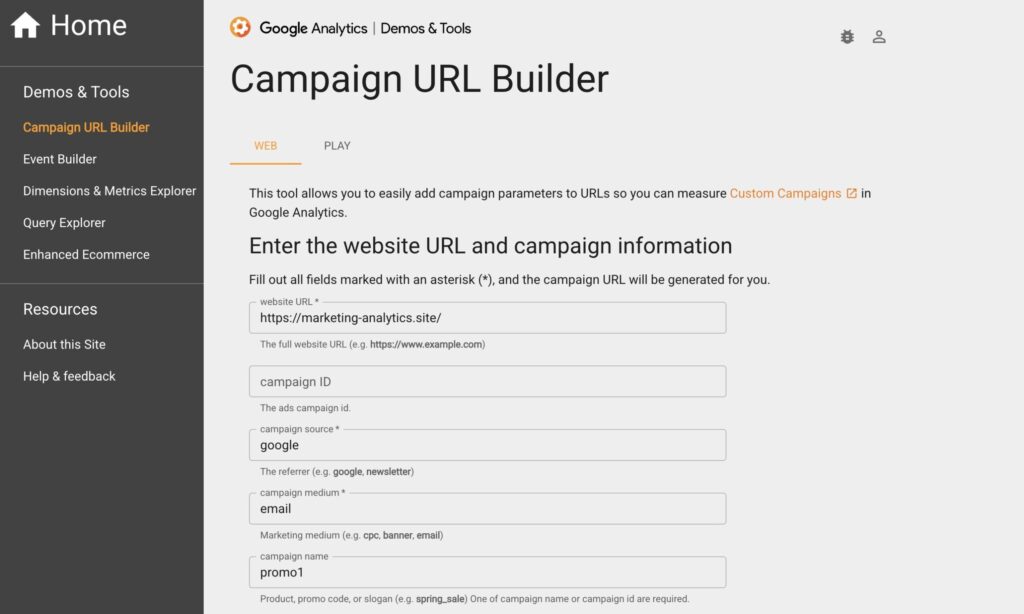
手動でUTMパラメータを作成するとミスが起きやすいため、Googleが提供している「Campaign URL Builder」を使用することをお勧めします。
Campaign URL Builderの使い方:
- Campaign URL Builder(https://ga-dev-tools.google/ga4/campaign-url-builder/)にアクセス
- Website URLに対象ページのURLを入力
- Campaign Source、Campaign Medium、Campaign Nameを入力
- 必要に応じてTermとContentを入力
- 自動生成されたURLをコピー
Pardot(Account Engagement)でのチャネル判別設定
さて、前提のUTMパラメーターについて解説してきました。ここからが本記事の本題です。まずはPardotです。
Pardotでは、プロスペクトの流入元を判別するために「Google Analyticsコネクター」と「カスタム項目」を活用します。ここでは、初回接触時とコンバージョン時、それぞれの設定方法を解説します。
Pardotにおける2つのトラッキングタイミング
Pardotでリードソースをトラッキングする際は、どのタイミングの情報が付与されるのかを理解することが重要です。
| タイミング | 記録内容 | 設定方法 | 活用シーン |
|---|---|---|---|
| 初回接触時 | プロスペクトが初めてPardotトラッキングコードと接触した際のUTMパラメータ | Google Analyticsコネクター | ファーストタッチアトリビューション分析 |
| コンバージョン時 | フォーム送信など、特定のアクション実行時のUTMパラメータ | Pardotフォーム/フォームハンドラー | ラストタッチアトリビューション分析 |
両方を記録することで、「最初にどこから来て、最終的にどこから問い合わせしたか」という顧客ジャーニーを把握できます。
念の為具体例を使ってもう少し解説します。
実際のユーザージャーニーで見る2つのタイミング
例えば、田中さんという見込み客の行動を追ってみます。
【初回接触時のトラッキング】- 2025年1月10日
田中さんがGoogleで「マーケティングオートメーション 比較」と検索し、自然検索結果からあなたの会社のブログ記事に初めて訪問しました。この時点で、Pardotのトラッキングコードがブラウザにクッキーを設置し、「この人は初めて来た」と認識します。
記録される情報(Google Analyticsコネクター):
- ソース: google
- メディア: organic
- 初回訪問日時: 2025年1月10日 14:30
しかし、この日は田中さんは記事を読んだだけで、フォーム送信などは一切せず、そのまま離脱してしまいました。Pardotには「匿名の訪問者がorganic検索から来た」という記録だけが残ります。
【その後の行動】- 1月15日から1月20日
田中さんはその後、何度かサイトを訪問します。Facebookで広告を見てクリックしたり、ブックマークから直接訪問したりしていますが、まだフォーム送信はしていません。これらの訪問も記録されていますが、初回接触時の情報(google/organic)は上書きされず保持されています。
【コンバージョン時のトラッキング】- 2025年1月25日
そして田中さんは、会社から送られてきたメールマガジン内のリンクをクリックして、「無料トライアル申込フォーム」を送信しました。ここで初めて、田中さんは匿名訪問者からプロスペクト(実名のリード)になります。
記録される情報(カスタム項目で設定したCV時の情報):
- CV時ソース: newsletter
- CV時メディア: email
- CV時キャンペーン: free_trial_2025q1
- コンバージョン日時: 2025年1月25日 10:15
なぜ両方を記録する必要があるのか
この田中さんの例で、両方のタイミングを記録することの重要性が見えてきます。
もし初回接触時のデータだけを見ると、「このリードはオーガニック検索で獲得した」となり、SEO施策の成果として計上されます。一方、コンバージョン時のデータだけを見ると、「このリードはメールマガジンで獲得した」となり、メールマーケティングの成果になります。
しかし実際には、田中さんは最初にオーガニック検索で御社を知り、その後メールマガジンで育成され、最終的にコンバージョンしたわけです。つまり、SEOとメールマーケティングの両方が貢献しているのです。
もう一つの具体例:広告経由のケース
佐藤さんというもう一人の見込み客を見てみましょう。
初回接触時(1月5日): Facebook広告をクリックして製品ページに訪問
初回: facebook / cpc / product_awareness_2025q1
→ しかし、すぐに離脱
コンバージョン時(2月3日): Googleで社名を検索(指名検索)して、資料請求フォームを送信
CV時: google / organic / (direct)
→ プロスペクトとして記録
この場合、Facebook広告が認知のきっかけを作り、その後に指名検索で戻ってきてコンバージョンしています。初回接触時のデータがなければ、「オーガニック検索で獲得したリード」として計上され、Facebook広告に予算を使った効果が見えなくなってしまいます。
マーケティング施策の評価に与える影響
この2つのタイミングを記録することで、以下のような分析が可能になります。
初回接触がSNS広告で、コンバージョンがメールの場合は、「SNS広告は認知獲得に効果的で、メールでの育成が必要」という示唆が得られます。逆に、初回接触も最終コンバージョンも同じチャネルであれば、「このチャネルは即座にコンバージョンする高品質な見込み客を連れてくる」という評価になります。
こうした理解があることで、各マーケティング施策の真の貢献度を測定でき、予算配分の最適化につながるわけです。
では実際に設定方法を解説していきます。
【方法1】初回接触時のチャネル判別設定(Google Analyticsコネクター)
ステップ1: Google Analyticsコネクターの設定
- Pardot(Account Engagement)の管理画面にログイン
- 左メニューから「管理」→「コネクター」を選択
- 「+コネクターを追加」をクリック
- 一覧から「Google Analytics」を選択
- 「コネクターを作成」をクリック
これだけで設定は完了です。非常にシンプルですが、この設定により以下のUTMパラメータが自動的にプロスペクト項目に記録されるようになります。
ステップ2: 記録される項目の確認
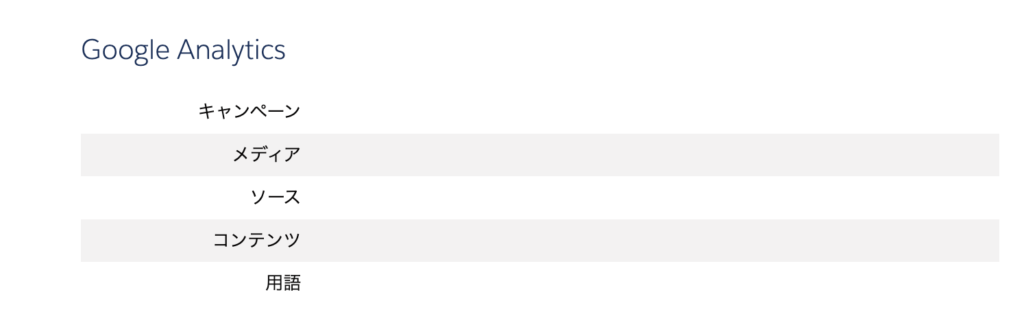
Google Analyticsコネクターを有効にすると、プロスペクトレコードに「Google Analytics」セクションが自動的に表示され、以下の項目が記録されます。
| Pardot項目名 | UTMパラメータ |
|---|---|
| ソース | utm_source |
| メディア | utm_medium |
| キャンペーン | utm_campaign |
| コンテンツ | utm_content |
| 用語 | utm_term |
重要な注意点:
- 記録されるのは「初回接触時」のパラメータのみ
- すでに存在するプロスペクトの場合、値は上書きされない
- utm_sourceの値は、デフォルトの「ソース」項目にも自動的に設定される
【方法2】コンバージョン時のチャネル判別設定
問い合わせや資料ダウンロードなど、コンバージョンポイントでの流入元を記録したい場合は、以下の方法を使用します。
パターンA: Pardotフォーム + Pardotランディングページの場合
この方法は、Pardotのランディングページ機能を使用している場合に適用できます。
ステップ1: プロスペクト項目の作成
- 「管理」→「設定項目」→「プロスペクト項目」を選択
- 「+カスタム項目を追加」をクリック
- 以下の項目を作成:
- 項目名: CV時ソース(任意の名前)
- 項目ID: cv_source(重要: この後使用)
- 種別: テキスト
- 同様に、cv_medium、cv_campaignも作成
ステップ2: Pardotフォームの設定
- 対象のPardotフォームを開く
- 「項目」タブで新しい項目を追加
- 以下のように設定:
- 項目: 先ほど作成したカスタム項目(CV時ソース)
- 種別: 「非表示」を選択
- デフォルト値: %%cv_source%%
ステップ3: ランディングページにスクリプト追加
Pardotランディングページのソースコードに以下のJavaScriptを追加します。
<script>
// URLパラメータを取得する関数
function getParameterByName(name) {
    name = name.replace(/[\[]/, "\\[").replace(/[\]]/, "\\]");
    var regex = new RegExp("[\\?&]" + name + "=([^&#]*)"),
        results = regex.exec(location.search);
    return results === null ? "" : decodeURIComponent(results[1].replace(/\+/g, " "));
}

// UTMパラメータをフォームの非表示項目に設定
document.addEventListener('DOMContentLoaded', function() {
    document.querySelector('[name="cv_source"]').value = getParameterByName('utm_source');
    document.querySelector('[name="cv_medium"]').value = getParameterByName('utm_medium');
    document.querySelector('[name="cv_campaign"]').value = getParameterByName('utm_campaign');
});
</script>
パターンB: Pardotフォームをiframeで埋め込む場合
既存のWebサイトにPardotフォームをiframeで埋め込んでいる場合は、以下のスクリプトを使用します。
<script>
// URLパラメータを取得
var utmSource = new URL(location.href).searchParams.get('utm_source') || '';
var utmMedium = new URL(location.href).searchParams.get('utm_medium') || '';
var utmCampaign = new URL(location.href).searchParams.get('utm_campaign') || '';

// iframe内のPardotフォームURLにパラメータを追加
var iframe = document.querySelector('iframe[src*="go.pardot.com"]');
if (iframe) {
    var iframeSrc = iframe.src;
    iframeSrc += (iframeSrc.indexOf('?') > -1 ? '&' : '?') +
                 'cv_source=' + encodeURIComponent(utmSource) +
                 '&cv_medium=' + encodeURIComponent(utmMedium) +
                 '&cv_campaign=' + encodeURIComponent(utmCampaign);
    iframe.src = iframeSrc;
}
</script>
パターンC: Pardotフォームハンドラーを使用する場合
外部フォーム(WordPress、Salesforceコミュニティなど)からPardotにデータを送信する場合は、フォームハンドラーを使用します。
ステップ1: フォームハンドラーの項目設定
- Pardotで対象のフォームハンドラーを開く
- 「項目」タブで新しい項目を追加
- 外部項目名に「utm_source」、プロスペクト項目に「CV時ソース」を設定
ステップ2: 外部フォームからパラメータを送信
外部フォームのHTMLに非表示項目を追加し、JavaScriptでUTMパラメータの値を設定します。
<!-- フォーム内に非表示項目を追加 -->
<input type="hidden" name="utm_source" id="utm_source">
<input type="hidden" name="utm_medium" id="utm_medium">
<input type="hidden" name="utm_campaign" id="utm_campaign">

<script>
// URLパラメータを取得して非表示項目に設定
document.getElementById('utm_source').value =
    new URL(location.href).searchParams.get('utm_source') || '';
document.getElementById('utm_medium').value =
    new URL(location.href).searchParams.get('utm_medium') || '';
document.getElementById('utm_campaign').value =
    new URL(location.href).searchParams.get('utm_campaign') || '';
</script>
【方法3】カスタムリダイレクトでのトラッキング
Pardotの「カスタムリダイレクト」機能を使用すると、UTMパラメータなしでもクリックをトラッキングできます。
活用シーン:
- SNS投稿のリンク(文字数制限がある場合)
- QRコード(長いURLを避けたい場合)
- 印刷物からの流入トラッキング
設定方法:
- Pardotで「マーケティング」→「カスタムリダイレクト」を選択
- 「+カスタムリダイレクトを追加」をクリック
- 以下を設定:
- 名前: Facebook投稿_製品紹介(管理用)
- 宛先URL: https://example.com/product-page
- キャンペーン: 該当するPardotキャンペーンを選択
生成されたURL(例: https://go.example.com/abc123)を使用することで、Pardot上でクリック数や訪問者を追跡できます。
Pardotでの流入元確認方法
設定が完了したら、実際にプロスペクトレコードで流入元を確認してみましょう。
確認手順:
- Pardotで「マーケティング」→「プロスペクト」を選択
- 対象のプロスペクトをクリック
- 「Google Analytics」セクションを確認(初回接触時)
- カスタム項目(CV時ソース、CV時メディアなど)を確認(コンバージョン時)
Pardotレポートでのチャネル分析
流入元データを活用して、チャネル別のパフォーマンスをレポート化しましょう。
レポート作成のヒント:
| 分析内容 | 使用する項目 | レポートタイプ |
|---|---|---|
| 初回接触チャネル別リード数 | Google Analytics: ソース、メディア | プロスペクトレポート |
| CVチャネル別のリード品質 | CV時ソース、リードグレード | プロスペクトレポート |
| キャンペーン別ROI | Google Analytics: キャンペーン | キャンペーンレポート |
【分析例】
Google Analytics: メディア = cpc → 500件のプロスペクト
└ そのうちMQLになったのは125件(MQL率25%)
└ 商談化したのは50件(商談化率10%)
└ 受注したのは15件(受注率3%)
→ CPC広告のROIを算出し、他チャネルと比較
以上、Pardot(Account Engagement)の設定方法でした。
HubSpotでのチャネル判別設定
次にHubSpotにおける同様な設定について解説します。
HubSpotでは、トラッキングコードを設置するだけで自動的に流入元を判別してくれる便利な仕組みがあります。ここでは、HubSpotの設定方法と活用法を解説します。
HubSpotの自動トラフィックソース判別の仕組み
HubSpotの大きな特徴は、トラッキングコードを設置すれば、自動的にコンタクトの流入元を判別してくれることです。特別な設定なしに、以下の情報が記録されます。
| プロパティ | 記録内容 | 更新タイミング |
|---|---|---|
| オリジナルソース | コンタクトが最初にサイトに訪問した際の流入元 | 1回のみ(初回訪問時) |
| オリジナルソースドリルダウン1 | オリジナルソースの詳細情報 | 1回のみ(初回訪問時) |
| オリジナルソースドリルダウン2 | さらに詳細な情報(キャンペーン名など) | 1回のみ(初回訪問時) |
| 最新ソース | 最新のコンバージョン時の流入元 | セッションごとに更新 |
| 最新ソースドリルダウン1 | 最新ソースの詳細情報 | セッションごとに更新 |
| 最新ソースドリルダウン2 | さらに詳細な情報 | セッションごとに更新 |
この仕組みにより、ファーストタッチ(初回接触)とラストタッチ(最終接触)の両方を自動的に追跡できます。
HubSpotトラッキングコードの設置
まず、HubSpotでトラッキングを開始するために、トラッキングコードを設置します。
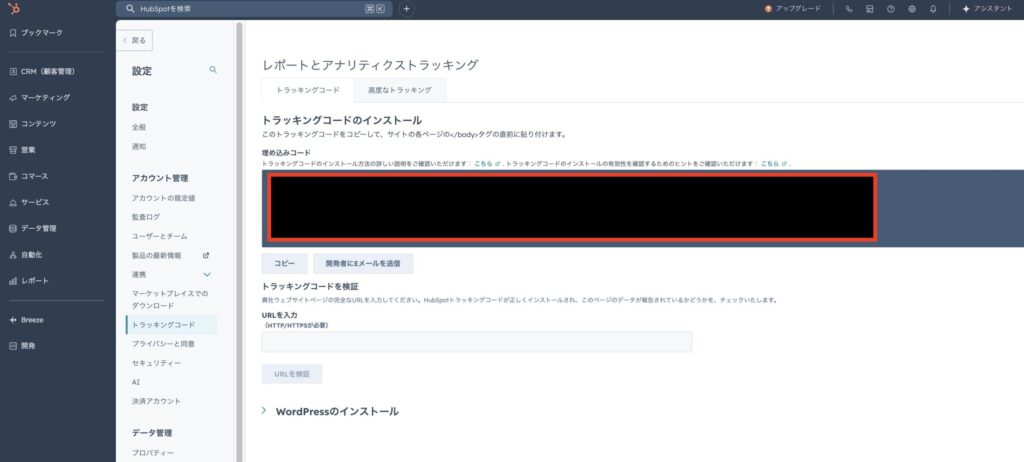
ステップ1: トラッキングコードの取得
- HubSpotにログイン
- 右上の設定アイコンをクリック
- 左メニューから「トラッキングとアナリティクス」→「トラッキングコード」を選択
- 表示されるコードをコピー
ステップ2: Webサイトへの設置
トラッキングコードは、対象ページの<head>タグ内に設置します。
<!DOCTYPE html>
<html>
<head>
    <!-- HubSpotトラッキングコード -->
    <script type="text/javascript" id="hs-script-loader"
            async defer src="//js.hs-scripts.com/YOUR-HUB-ID.js"></script>
    <!-- その他のheadコンテンツ -->
</head>
<body>
    <!-- ページコンテンツ -->
</body>
</html>
設置方法別の手順:
| CMS/プラットフォーム | 設置方法 |
|---|---|
| WordPress | テーマの編集でheader.phpに追加、またはプラグイン「HubSpot All-In-One Marketing」を使用 |
| Shopify | オンラインストア→テーマ→アクション→コードを編集→theme.liquidの</head>の直前に追加 |
| Wix | 設定→カスタムコード→ヘッダーコードに追加 |
| 静的HTML | 各ページの<head>タグ内に直接追加 |
ステップ3: Googleタグマネージャー経由での設置(推奨)
複数のタグを管理している場合は、Googleタグマネージャー(GTM)経由での設置がお勧めです。
- GTMにログインし、対象のコンテナを開く
- 「タグ」→「新規」をクリック
- タグの設定で「カスタムHTML」を選択
- HubSpotトラッキングコードを貼り付け
- トリガーで「All Pages」を選択
- 公開
ステップ4: 設置確認
トラッキングコードが正しく設置されているか確認します。
確認方法1: ブラウザの開発者ツールで確認
- 対象ページを開く
- 右クリック→「ページのソースを表示」(またはCtrl+U / Command+Option+U)
- ページ内を検索(Ctrl+F / Command+F)で「hs-script-loader」を検索
- HubSpotのスクリプトが表示されればOK
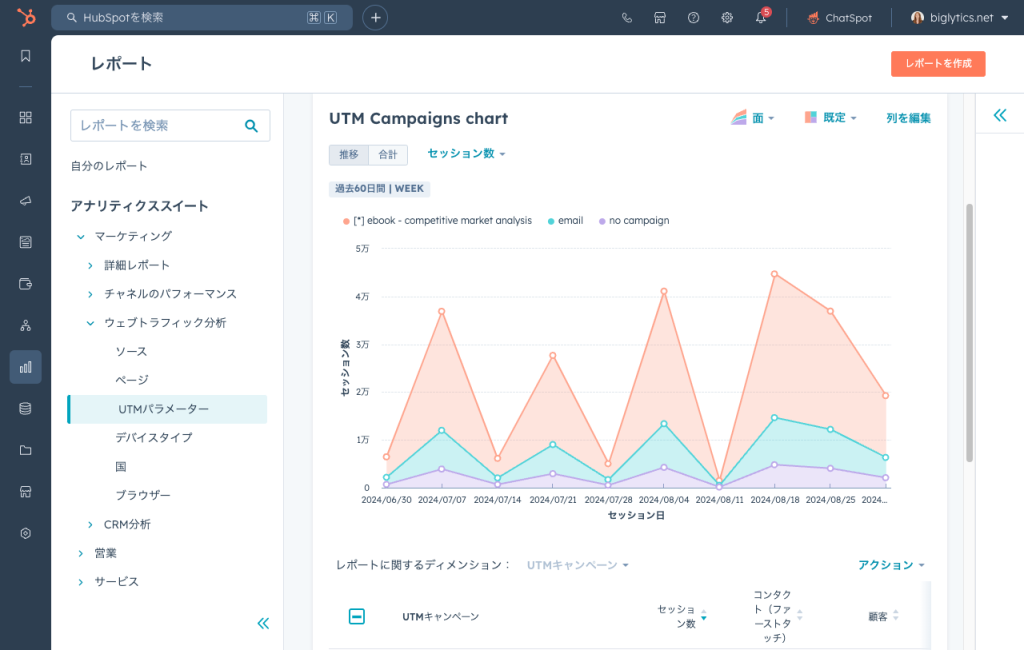
確認方法2: HubSpotアナリティクスで確認
- HubSpotで「レポート」→「アナリティクスツール」を選択
- 「トラフィックアナリティクス」をクリック
- セッション数が表示されていれば設置成功
注意: トラッキングコード設置前のデータは取得できないため、設置翌日以降に確認してください。
HubSpotの自動ソース分類の仕組み
HubSpotは、訪問者がクリックしたURLと参照元ドメインに基づいて、自動的に以下のソースに分類します。
| オリジナルソース | 説明 | 判定基準 | ドリルダウン1の例 |
|---|---|---|---|
| オーガニック検索 | 検索エンジンの自然検索 | Google、Bing、Yahoo!などの検索エンジンから | google、bing、yahoo |
| 有料検索 | 検索連動型広告 | utm_medium=cpc、ppc、paidsearch | Google広告キャンペーン名 |
| ソーシャル広告 | SNS広告 | utm_medium=paid_social、cpc(SNS媒体から) | Facebook、LinkedIn、Twitter |
| オーガニックソーシャル | SNSの通常投稿 | Facebook、LinkedIn、TwitterなどのSNSドメイン | facebook.com、linkedin.com |
| Eメールマーケティング | メールマガジン | utm_medium=email | メールキャンペーン名 |
| リファーラル | 他サイトからの参照 | 上記以外の外部サイト | 参照元ドメイン |
| ダイレクトトラフィック | 直接訪問 | 参照元情報なし | - |
| その他のキャンペーン | その他のマーケティング施策 | utm_mediumが上記に該当しない | - |
| オフラインソース | 手動インポート、イベントなど | CSVインポート、イベント登録 | インポート、イベント名 |
UTMパラメータを使った詳細トラッキング
HubSpotは自動でソースを判別してくれますが、UTMパラメータを使用することで、より詳細なトラッキングが可能になります。
UTMパラメータなしの場合:
オリジナルソース: ソーシャル広告
ドリルダウン1: facebook.com
ドリルダウン2: (空白)
UTMパラメータありの場合:
オリジナルソース: ソーシャル広告
ドリルダウン1: Facebook
ドリルダウン2: summer_sale_2025(キャンペーン名)
このように、UTMパラメータを設定することで、同じFacebook広告でもキャンペーンごとの成果を区別できます。
HubSpotトラッキングURL作成機能
HubSpotには、UTMパラメータ付きURLを簡単に作成できる機能があります。
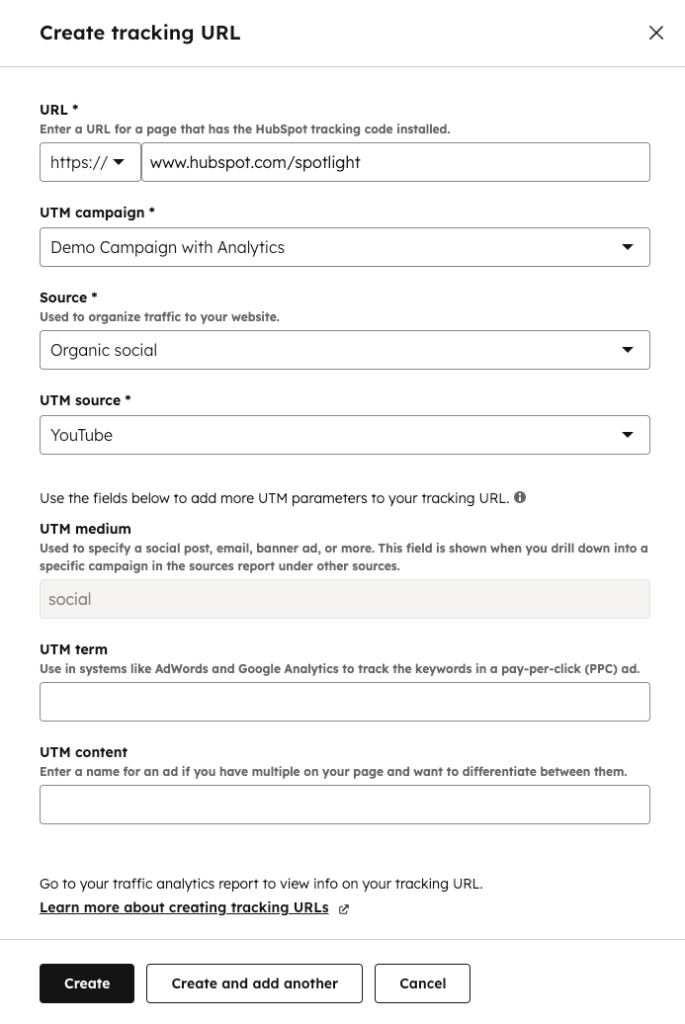
作成手順:
- 設定(歯車アイコン)→「トラッキングとアナリティクス」→「トラッキングURL」を選択
- 右上の「トラッキングURLを作成」をクリック
- 以下の項目を入力:
- ページのURL: トラッキング対象ページのURL
- キャンペーン: utm_campaign(例: spring_sale_2025)
- ソース: utm_source(例: facebook)
- メディア: utm_medium(例: cpc)
- 「作成」をクリックすると、UTMパラメータ付きURLが生成される
- 生成されたURLをコピーして、広告やメールに使用
作成したトラッキングURLの管理:
HubSpotでは、作成したトラッキングURLを一覧で管理できます。これにより、「どの広告にどのURLを使ったか」を簡単に確認できます。
HubSpotでの流入元確認方法
コンタクトの流入元を確認する手順を解説します。
個別コンタクトでの確認:
- HubSpotで「コンタクト」→「コンタクト」を選択
- 対象のコンタクトをクリック
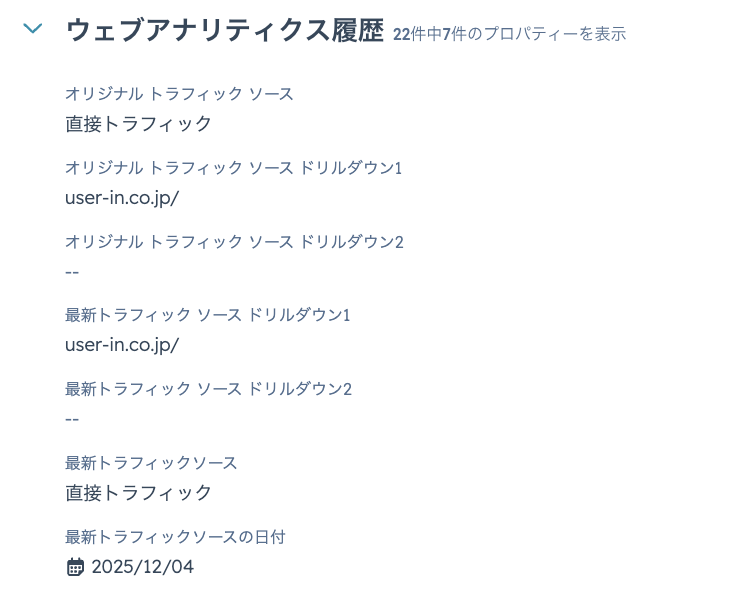
- 左サイドバーをスクロールし、以下のプロパティを確認:
- オリジナルソース
- オリジナルソースドリルダウン1
- オリジナルソースドリルダウン2
- 最新ソース(最新の流入元を確認する場合)
実例:
【例1: Facebook広告経由のコンタクト】
オリジナルソース: ソーシャル広告
ドリルダウン1: Facebook
ドリルダウン2: product_launch_2025q1
【例2: Google検索経由のコンタクト】
オリジナルソース: オーガニック検索
ドリルダウン1: google
ドリルダウン2: (空白)
【例3: メールマガジン経由のコンタクト】
オリジナルソース: Eメールマーケティング
ドリルダウン1: newsletter
ドリルダウン2: monthly_update_202501
HubSpotアナリティクスでのチャネル分析
HubSpotの強力なアナリティクス機能を使って、チャネル別のパフォーマンスを分析しましょう。
トラフィックアナリティクスの活用
アクセス方法:
- 「レポート」→「アナリティクスツール」→「トラフィックアナリティクス」を選択
- 「ソース」タブをクリック
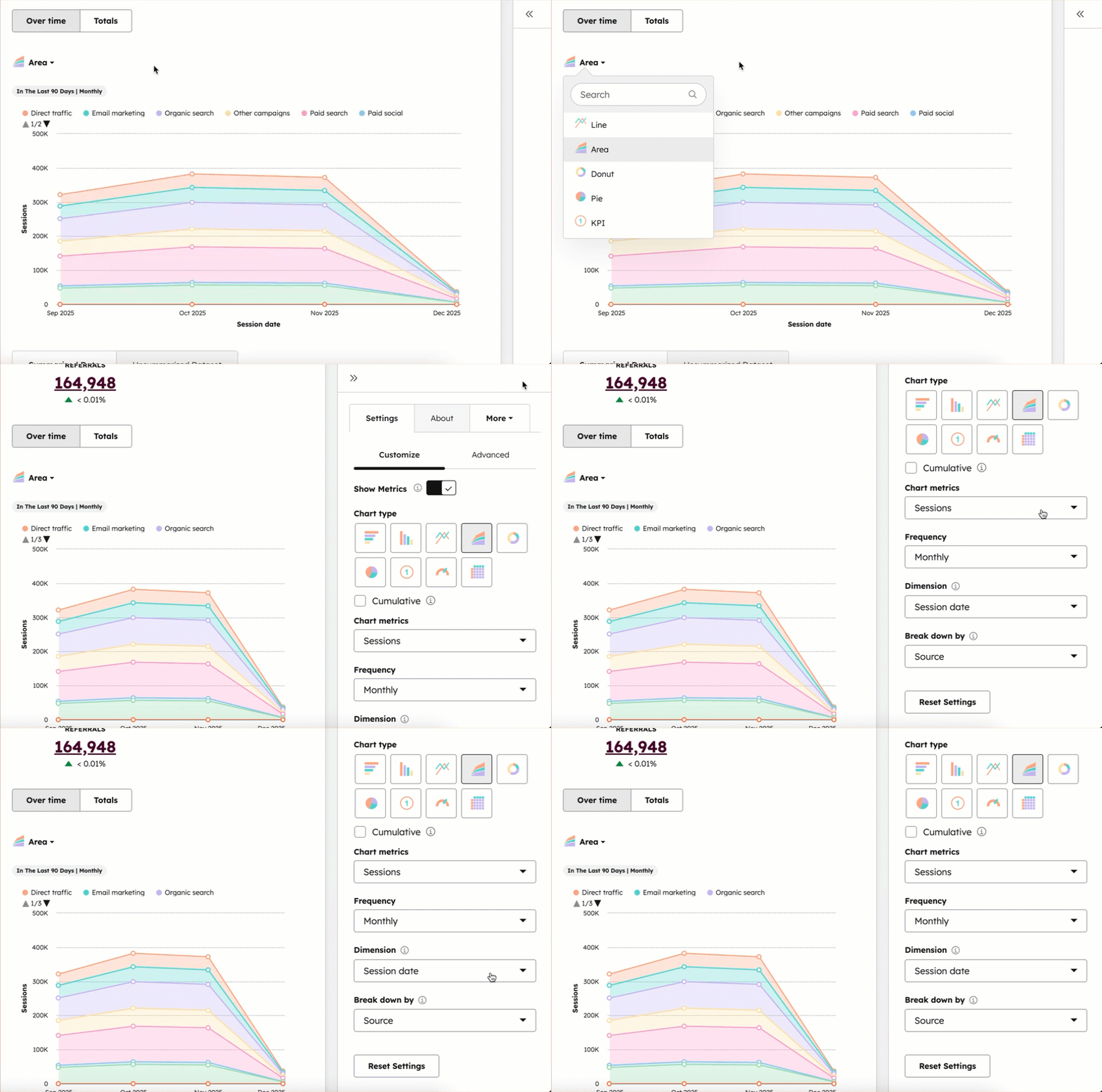
確認できる指標:
| 指標 | 説明 | 活用方法 |
|---|---|---|
| セッション | サイト訪問回数 | チャネル別の集客力を評価 |
| 新しいコンタクト | 新規リード数 | チャネル別のリード獲得力を評価 |
| コンタクト | 累計コンタクト数 | チャネル別の累積効果を確認 |
| 顧客 | 受注数 | チャネル別のコンバージョン率を算出 |
ドリルダウンでの詳細分析:
ソースチャートの「セッション」の数値をクリックすると、さらに詳細な情報が表示されます。
【分析例】
ソーシャル広告 → 1,500セッション
└ドリルダウンでクリック
├ Facebook: 800セッション
├ LinkedIn: 500セッション
└ Twitter: 200セッション
└さらにドリルダウン
├ product_launch_2025q1: 120セッション
└ brand_awareness_2025q1: 80セッション
UTMパラメータタブでのキャンペーン分析
「UTMパラメータ」タブを使用すると、キャンペーン単位での成果を詳しく分析できます。
アクセス方法:
- トラフィックアナリティクスで「UTMパラメータ」タブをクリック
- 確認したいUTMパラメータ(Source、Medium、Campaignなど)を選択
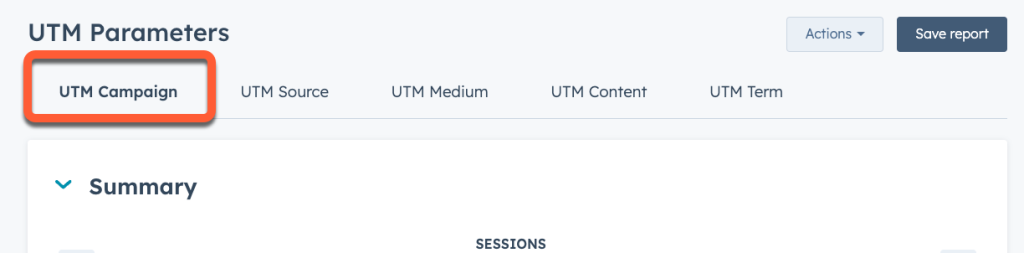
これにより、「spring_sale_2025」「product_launch_2025q1」といったキャンペーンごとの成果を横断的に比較できます。
カスタムレポートでの高度な分析
より詳細な分析を行いたい場合は、カスタムレポートを作成しましょう。
作成手順:
- 「レポート」→「カスタムレポート」→「レポートビルダー」を選択
- 「コンタクト」ベースのレポートを選択
- ディメンションに「オリジナルソース」を追加
- メトリクスに「コンタクト数」「取引総額」などを追加
- フィルターで期間や条件を設定
活用例:
| レポートタイプ | ディメンション | メトリクス | 活用目的 |
|---|---|---|---|
| チャネル別ROI | オリジナルソース | 取引総額、コンタクト数 | チャネルごとの収益貢献度を測定 |
| キャンペーン効果 | オリジナルソースドリルダウン2 | 新規コンタクト、商談数 | キャンペーン別の成果を比較 |
| ファネル分析 | オリジナルソース、ライフサイクルステージ | コンタクト数 | チャネル別の顧客育成効率を分析 |
以上、HubSpotにおける流入元の把握方法の解説でした。
チャネル別の実践的な設定例
次に、主要なマーケティングチャネルごとの具体的なUTMパラメータ設定例を紹介します。
Google広告(リスティング広告)
Google広告の場合、自動タグ設定を有効にすることで、gclid(Google Click Identifier)が自動的に付与されます。
設定方法:
Google広告管理画面で自動タグ設定を有効化(UTMパラメータの手動設定は不要)
判別結果:
| ツール | 表示 |
|---|---|
| Pardot | Google Analytics: ソース=google、メディア=cpc |
| HubSpot | オリジナルソース=有料検索、ドリルダウン1=Google |
注意点: Google広告に手動でUTMパラメータを設定すると、自動タグと競合してデータが正確に取れなくなる可能性があります。Google広告の場合は自動タグ設定のみを使用しましょう。
Yahoo!広告(リスティング広告)
Yahoo!広告では、URLパラメータオプションでUTMパラメータを設定します。
推奨設定:
utm_source=yahoo
utm_medium=cpc
utm_campaign={campaign}
utm_term={keyword}
utm_content={creative}
Yahoo!広告では、{}で囲まれた変数が自動的に実際の値に置き換えられます。
設定手順:
- Yahoo!広告管理画面で対象のキャンペーンを選択
- 「広告」タブを開く
- 「トラッキングURL」または「最終リンク先URL」にパラメータを追加
Facebook/Instagram広告
SNS広告では、広告マネージャーでURLパラメータを設定します。
推奨設定:
utm_source=facebook
utm_medium=cpc
utm_campaign=product_launch_2025q1
utm_content={{ad.name}}
Facebook広告では、{{}}で囲まれた動的パラメータを使用できます。
設定手順:
- Facebook広告マネージャーで広告を作成
- 「ウェブサイトのURL」欄に、Campaign URL Builderで作成したURLを入力
- 動的パラメータを使用する場合は、URLパラメータ欄に追加
Instagram広告の場合:
Instagram広告もFacebook広告マネージャーで管理するため、設定方法は同じです。ソースをinstagramに変更します。
utm_source=instagram
utm_medium=cpc
utm_campaign=product_launch_2025q1
LinkedIn広告
推奨設定:
utm_source=linkedin
utm_medium=cpc
utm_campaign=lead_gen_2025q1
utm_content={creative_id}
設定手順:
- LinkedInキャンペーンマネージャーで広告を作成
- 「ウェブサイトURL」にUTMパラメータ付きURLを入力
メールマガジン
メールマガジンの場合、メール配信ツールごとに設定方法が異なります。
推奨設定:
utm_source=newsletter
utm_medium=email
utm_campaign=monthly_update_202501
utm_content=header_banner
Pardotの場合:
Pardotメールでは、%%variable%%記法で動的にパラメータを挿入できます。
<a href="https://example.com/product?utm_source=newsletter&utm_medium=email&utm_campaign=%%campaign_name%%&utm_content=%%email_name%%">
製品ページへ
</a>
HubSpotの場合:
HubSpotメールでは、パーソナライゼーショントークンを使用します。
<a href="https://example.com/product?utm_source=newsletter&utm_medium=email&utm_campaign={{ content.campaign_name }}&utm_content={{ content.name }}">
製品ページへ
</a>
オーガニックSNS投稿
通常のSNS投稿(広告ではない)の場合も、UTMパラメータを設定することで成果を測定できます。
推奨設定:
utm_source=facebook
utm_medium=social
utm_campaign=product_announcement_2025q1
utm_content=video_post
設定例:
【Facebook投稿】
新製品のご紹介🎉
詳細はこちら👉 https://example.com/product?utm_source=facebook&utm_medium=social&utm_campaign=product_announcement_2025q1&utm_content=video_post
【Twitter投稿】
新機能リリース!
詳しくはこちら
https://example.com/features?utm_source=twitter&utm_medium=social&utm_campaign=feature_release_2025q1&utm_content=tweet
Webセミナー(ウェビナー)
Zoomウェビナーや自社開催のオンラインセミナーの場合。
推奨設定:
utm_source=zoom
utm_medium=webinar
utm_campaign=ma_introduction_202501
utm_content=registration_confirmation
活用シーン:
- 申込完了メールのフォローアップリンク
- セミナー後のアンケートリンク
- 資料ダウンロードリンク
オフライン施策(展示会・セミナー)
展示会やリアルセミナーからの流入を測定する場合。
方法1: QRコードの活用
- UTMパラメータ付きURLを作成
utm_source=tradshow
utm_medium=offline
utm_campaign=tech_expo_tokyo_2025
utm_content=booth_qr
- Campaign URL BuilderまたはHubSpotトラッキングURL機能でURLを生成
- 短縮URL(bit.lyなど)を使用してQRコードを作成
- ブースや配布資料にQRコードを配置
方法2: 専用ランディングページ
展示会専用のランディングページを用意し、URLを短く覚えやすくする。
https://example.com/tokyo-expo
→実際のURLはhttps://example.com/contact?utm_source=tradshow&utm_medium=offline&utm_campaign=tech_expo_tokyo_2025
パートナー経由の流入
代理店やパートナー企業経由の流入を測定する場合。
推奨設定:
utm_source=partner_company_name
utm_medium=referral
utm_campaign=partnership_2025q1
utm_content=partner_website
パートナーへの依頼方法:
パートナー企業に、このUTMパラメータ付きURLを自社サイトに掲載してもらうよう依頼します。これにより、どのパートナー経由で何件のリードが獲得できたかを測定できます。
よくある設定ミスと対処法
実際の運用でよく発生するミスと、その対処法も解説します。ミスがあることで正確な測定がされず適切な判断ができなくなってしまいます。
ミス1: UTMパラメータの表記揺れ
問題:
utm_source=Facebook
utm_source=facebook
utm_source=fb
utm_source=FACEBOOK
これらはすべて別のソースとして記録されてしまい、データが分散します。
対処法:
| 対策 | 具体的な方法 |
|---|---|
| 命名規則の文書化 | Googleスプレッドシートなどで標準的な値を定義 |
| テンプレート化 | Campaign URL Builderの設定をテンプレート保存 |
| ツールの活用 | HubSpotのトラッキングURL機能で統一管理 |
| 定期レビュー | 月次でデータを確認し、表記揺れを発見・修正 |
推奨される命名規則例:
【ソース(utm_source)】
- SNS: facebook、twitter、linkedin、instagram
- 検索: google、yahoo、bing
- メール: newsletter、promotional_email
- その他: partner_name、event_name
【メディア(utm_medium)】
- すべて小文字
- Googleの標準値を使用: cpc、display、email、social、referral、organic
【キャンペーン(utm_campaign)】
- フォーマット: [目的]_[時期]
- 例: product_launch_2025q1、webinar_202501、spring_sale_2025
ミス2: 日本語の使用
問題:
utm_campaign=春のセール2025
日本語を使用すると、URLが長くなり、一部のシステムで文字化けする可能性があります。
対処法:
常に半角英数字とアンダーバーのみを使用します。
❌ 悪い例: utm_campaign=春のセール2025
✅ 良い例: utm_campaign=spring_sale_2025
ミス3: サイト内リンクにUTMパラメータを設定
問題:
サイト内の別ページへのリンクにUTMパラメータを設定してしまうと、本来の流入元情報が上書きされてしまいます。
<!-- サイトTOPページ -->
❌ 悪い例:
<a href="/product?utm_source=internal&utm_medium=banner">
製品ページへ
</a>
この場合、オーガニック検索で来た訪問者も「internal」からの流入として記録されてしまいます。
対処法:
UTMパラメータは外部サイトから自社サイトへの流入時のみ使用します。サイト内の導線分析は、Google Analyticsのイベントトラッキングや、HubSpotのCTAクリック数で行います。
ミス4: Google広告への手動UTM設定
問題:
Google広告に手動でUTMパラメータを設定すると、自動タグ(gclid)と競合し、正確なデータが取得できなくなります。
対処法:
Google広告では必ず自動タグ設定を使用し、手動でのUTMパラメータ設定は行いません。
ミス5: 必須パラメータの欠落
問題:
https://example.com/product?utm_campaign=spring_saleutm_sourceとutm_mediumが設定されていないため、正確なチャネル判別ができません。
対処法:
必ずutm_source、utm_medium、utm_campaignの3つを設定します。Campaign URL Builderを使用すれば、必須項目が未入力の場合URLが生成されないため、この問題を防げます。
ミス6: パラメータの記述ミス
問題:
https://example.com/product&utm_source=google&utm_medium=cpc最初の連結に「?」ではなく「&」を使用しているため、パラメータとして認識されません。
対処法:
URLとパラメータは「?」で、パラメータ同士は「&」で連結します。Campaign URL Builderを使用すれば、この問題も自動的に回避できます。
✅ 正しい例:
https://example.com/product?utm_source=google&utm_medium=cpc&utm_campaign=spring_sale
データ活用とレポーティング
最後に、流入元データを収集するだけでなく、実際のマーケティング施策改善に活用する方法を解説します。
チャネル別ROI分析
各チャネルの投資対効果を算出し、予算配分を最適化しましょう。
分析に必要なデータ:
| データ項目 | 取得元 | 用途 |
|---|---|---|
| チャネル別リード数 | Pardot/HubSpot | 集客力の評価 |
| チャネル別商談数 | Salesforce/HubSpot CRM | 商談化率の算出 |
| チャネル別受注数 | Salesforce/HubSpot CRM | 受注率の算出 |
| チャネル別受注金額 | Salesforce/HubSpot CRM | ROIの算出 |
| チャネル別広告費 | 広告管理画面 | コストの把握 |
ROI計算式:
ROI = (受注金額 - 広告費) ÷ 広告費 × 100
【計算例】
リスティング広告:
- 広告費: 100万円
- 獲得リード: 200件
- 受注: 10件
- 受注金額: 500万円
ROI = (500万円 - 100万円) ÷ 100万円 × 100 = 400%
マルチタッチアトリビューション
初回接触と最終接触の両方を考慮した分析を行います。
Pardotでの実装:
| 接触タイプ | 使用するデータ | 重み付け |
|---|---|---|
| ファーストタッチ | Google Analytics: ソース、メディア | 40% |
| ラストタッチ | CV時ソース、CV時メディア | 40% |
| 中間接触 | キャンペーン参加履歴 | 20% |
HubSpotでの実装:
HubSpotでは、「オリジナルソース」と「最新ソース」の両方が自動記録されるため、簡単にマルチタッチ分析ができます。
【分析例】
コンタクトA:
- オリジナルソース: オーガニック検索
- 最新ソース: Eメールマーケティング
→ オーガニック検索で認知し、メールで育成され、コンバージョン
→ SEOとメールマーケティングの両方に貢献度を付与
ファネル分析
流入チャネルごとのコンバージョンファネルを分析します。
分析フレームワーク:
| ステージ | 指標 | チャネル別の傾向分析 |
|---|---|---|
| 訪問 | セッション数 | 集客力の高いチャネルを特定 |
| リード化 | フォーム送信数 | リード化率の高いチャネルを特定 |
| MQL化 | MQL数 | リード品質の高いチャネルを特定 |
| SQL化 | SQL数 | 商談化しやすいチャネルを特定 |
| 受注 | 受注数 | 最終成果につながるチャネルを特定 |
実例:
【オーガニック検索】
訪問: 10,000セッション
リード化: 300件(3.0%)
MQL化: 150件(50.0%)
SQL化: 75件(50.0%)
受注: 30件(40.0%)
【リスティング広告】
訪問: 5,000セッション
リード化: 250件(5.0%)← 高いリード化率
MQL化: 75件(30.0%)← 低いMQL化率
SQL化: 30件(40.0%)
受注: 9件(30.0%)
→ リスティング広告は集客力はあるが、リードの質が低い
→ 広告ターゲティングの見直しが必要
定期レポートの作成
経営層やチームへの報告用レポートを作成します。
月次レポートに含めるべき指標:
| カテゴリ | 指標 | 前月比較 |
|---|---|---|
| 集客 | チャネル別セッション数 | ○ |
| リード獲得 | チャネル別新規リード数 | ○ |
| リード品質 | チャネル別MQL率 | ○ |
| 商談 | チャネル別商談数 | ○ |
| 受注 | チャネル別受注数・金額 | ○ |
| コスト | チャネル別広告費 | ○ |
| ROI | チャネル別ROI | ○ |
設定後のチェックリスト
設定が完了したら、以下のチェックリストで確認しましょう。
初期設定チェックリスト
| 項目 | Pardot | HubSpot | 確認方法 |
|---|---|---|---|
| トラッキングコード設置 | ○ | ○ | ブラウザのソースコード表示で確認 |
| Google Analyticsコネクター | ○ | - | プロスペクトにGoogle Analyticsセクションが表示されるか |
| カスタム項目作成 | ○(CV時用) | - | プロスペクト項目一覧で確認 |
| フォーム設定 | ○ | - | テストフォーム送信で値が記録されるか |
| アナリティクス動作確認 | - | ○ | トラフィックアナリティクスでデータが表示されるか |
運用チェックリスト(月次)
| チェック項目 | 確認内容 | 対処 |
|---|---|---|
| UTMパラメータの表記揺れ | レポートで異常な値がないか | 標準化された値に統一 |
| 新規施策のタグ設定 | 新しい広告やキャンペーンにUTMが設定されているか | 未設定の場合は追加 |
| データの欠損 | 主要チャネルのデータが取得できているか | トラッキングコードや設定を確認 |
| レポートの精度 | 想定と大きく乖離するデータがないか | 原因を特定し修正 |
まとめ
重要ポイントの再確認
本記事で解説した内容を3つのKeyTakeawaysとしてまとめます。
| ポイント | Pardot | HubSpot | 効果 |
|---|---|---|---|
| UTMパラメータの正確な設定 | Google Analyticsコネクター + カスタム項目で初回とCV時を記録 | 自動判別 + UTMで詳細化 | チャネル別の正確なパフォーマンス測定が可能 |
| 初回接触とコンバージョン時の両方を記録 | Google Analyticsコネクターと Pardotフォームの組み合わせ | オリジナルソースと最新ソースで自動記録 | マルチタッチアトリビューション分析が可能 |
| 命名規則の統一と継続的な管理 | 標準的なutm_medium値を使用し、チーム内で統一 | 同左 | データの正確性と分析効率の向上 |
Next Action: 明日から実践すべきこと
この記事を読んだら、以下のステップで実装を進めましょう。
ステップ1: 現状確認(1時間)
- [ ] Pardot/HubSpotのトラッキングコードが全ページに設置されているか確認
- [ ] 現在のリードデータで流入元が判別できているか確認
- [ ] 既存の広告やメールでUTMパラメータが設定されているか確認
ステップ2: 基本設定(2-3時間)
- [ ] Pardot: Google Analyticsコネクターを有効化
- [ ] Pardot: CV時用のカスタム項目を作成
- [ ] HubSpot: トラッキングコードの設置確認
- [ ] UTMパラメータの命名規則をドキュメント化
ステップ3: 運用開始(継続)
- [ ] 新規広告・キャンペーンには必ずUTMパラメータを設定
- [ ] Campaign URL BuilderまたはHubSpotトラッキングURL機能でURL生成
- [ ] 月次でデータを確認し、表記揺れや設定漏れがないかチェック
- [ ] チャネル別のROIレポートを作成し、予算配分を最適化
継続的な改善のために
流入元の判別設定は「一度やって終わり」ではなく、継続的に改善していくものです。
改善サイクル:
1. データ収集
↓
2. 分析(どのチャネルが効果的か)
↓
3. 仮説立案(なぜそのチャネルが効果的なのか)
↓
4. 施策実行(効果的なチャネルに予算を集中)
↓
5. 効果測定(施策の成果を確認)
↓
1に戻る
このPDCAサイクルを月次で回すことで、マーケティングROIを継続的に改善できます。
出典:
- Salesforce: Account Engagementでリードソースをトラッキングする
- HubSpot: トラフィックソースプロパティについて
- Google: Campaign URL Builder
