
- はじめに
- Claude(クロード)とは?
- Claude Cowork(コワーク)機能とは?
- マーケティング業務での具体的活用方法10選
- 8. 広告管理画面の“見た瞬間分析”:数字を見て考える時間をゼロに
- 9. マーケティングダッシュボードの“意味翻訳”:数字を人間語に変換
- 10. LP・Webページ即席レビュー:5分で改善点が出る
- 現状どのプランで使えるのか?利用要件と始め方
- 安全に使うための注意点とベストプラクティス
- CoworkとClaude Code:どちらを使うべき?
- 実際の成功事例:Coworkで変わった働き方
- 今後の展望:CoworkとAIエージェントの未来
- まとめ:Coworkで実現する新しいマーケティングワークスタイル
- 最後に:AIは仕事を奪うのではなく、仕事を進化させる
はじめに
マーケティング担当者の皆さん、こんな経験はありませんか?「ダウンロードフォルダが散らかって必要なファイルが見つからない」「複数のスクリーンショットから手作業でExcelにデータをまとめる作業に何時間もかかる」「Q1のマーケティング戦略書を作らないといけないのに、資料集めだけで1週間...」。
2026年1月、Anthropic社が発表した「Claude Cowork」は、まさにこうした日常的なマーケティング業務の悩みを解決する革新的な機能です。実際、筆者もこの機能を使い大幅な業務の効率化を実現できています。
本記事では、ClaudeのCowork機能の基本から、マーケティング業務での具体的な活用方法、そして現在の利用プランまでを実践的に解説します。この記事を読めば、明日からあなたの仕事の進め方が変わるはずです。
Claude(クロード)とは?
Claudeの基本
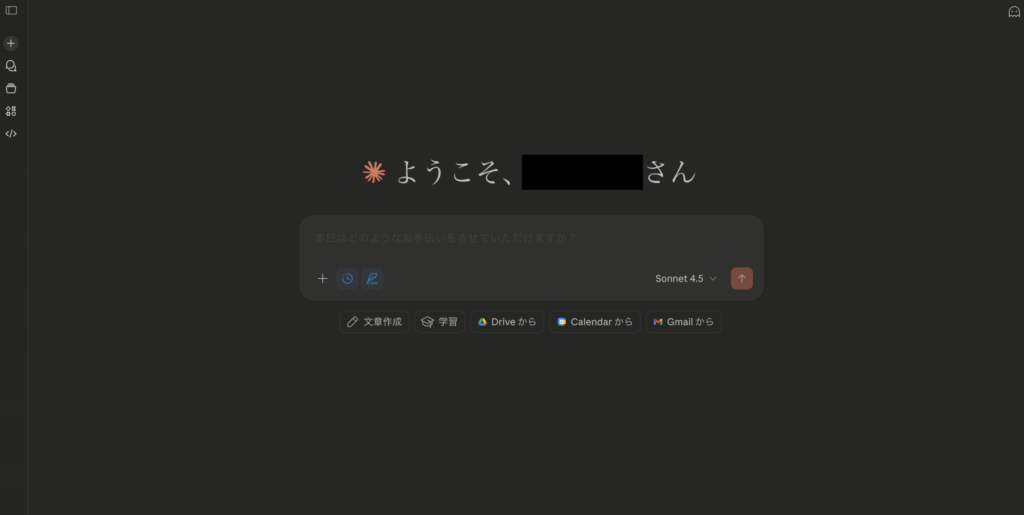
まず前提として、Claudeについて簡単におさらいしましょう。ClaudeはAnthropic社が開発したAIアシスタントで、ChatGPTと並んで世界的に注目されている対話型AIです。
| 項目 | 内容 | 特徴 |
|---|---|---|
| 開発企業 | Anthropic(アンソロピック) | 元OpenAI研究者が設立したAI安全性を重視する企業 |
| モデルファミリー | Claude 4シリーズ | Sonnet 4.5(最新・最高性能)、Opus 4.1、Haiku 4.5 |
| 得意分野 | 長文理解・日本語処理・論理的思考 | 最大200,000トークン(約15万語)の文脈を理解可能 |
| 利用形態 | Webアプリ・デスクトップアプリ・API | マルチプラットフォーム対応 |
筆者も複数の生成AIを併用していますが、Claudeは長文作成、コーディング、サービスのプロトタイプ作成などに非常に長けており、日々重宝しています。
Claudeファミリーの比較
Claudeには用途に応じて3つのモデルがあります。マーケティング業務で活用する場合は、高い思考能力を持つClaude Sonnet 4.5やOpus 4.5がおすすめです。
| モデル | 特徴 | 適した用途 |
|---|---|---|
| Opus 4.5 | 最高性能・複雑なタスクに対応 | 戦略立案、高度な分析、複雑な文書作成 |
| Sonnet 4.5 | 最新・バランス型・コスパ良好 | 日常業務、レポート作成、データ分析 |
| Haiku 4.5 | 高速・軽量・低コスト | 簡単な質問応答、要約、定型作業 |
Claude Cowork(コワーク)機能とは?
Cowork誕生の背景
Coworkは、元々開発者向けにリリースされた「Claude Code」の予想外の使われ方から生まれました。
Claude Codeは開発者がコーディング作業を効率化するためのツールとしてリリースされましたが、リリース直後から開発者たちが「コーディング以外の一般業務」にも使い始めたのです。例えば、メールの下書き作成、資料整理、プレゼンテーション作成など、プログラミングとは無関係な仕事に活用されていました。
Anthropic社はこの現象を観察し、「技術的な知識がない人でもClaude Codeの強力な機能を使えるようにしよう」と考え、わずか10日間でCoworkを開発したそうです。つまり、Coworkは「Claude Code for the rest of your work(あなたの他の仕事のためのClaude Code)」という位置づけなのです。
出典:Cowork: Claude Code for the rest of your work
Coworkの核心:通常のチャットとの決定的な違い
従来のClaude(通常のチャット)とCoworkの違いを、仕事の進め方に例えると分かりやすいです。
通常のClaude(チャット):質問→回答の繰り返し
あなた: 「このデータを分析して」
Claude: 「分析結果はこうです」
あなた: 「じゃあグラフにして」
Claude: 「グラフを作りました」
あなた: 「それをレポートにまとめて」
Claude: 「レポートを作成しました」
Cowork:タスクを丸ごと任せられる
あなた: 「このフォルダのデータを分析して、グラフ作って、レポートにまとめて」
Claude: 「了解です。計画を立てます → 実行します → 完了しました」
あなた: (他の仕事をしながら待つだけ)
この違いは革命的です。Coworkは複数のステップからなるタスクをまとめて依頼できるため、同僚に仕事を任せて自分は他のことをしていられます。
Coworkの主要機能
Coworkの強力な機能を理解するために、主要な特徴を整理します。
| 機能 | 説明 | マーケティング業務での活用例 |
|---|---|---|
| ローカルフォルダへの直接アクセス | PCの指定フォルダ内のファイルを直接操作 | キャンペーン素材の整理、過去資料の検索 |
| マルチステップ自律実行 | 計画→実行→完了まで自動で進行 | マーケティング戦略書の作成(調査→分析→執筆) |
| 複数ワークストリームの並列処理 | 複数のタスクを同時進行 | A/Bテスト結果の分析と次回施策の立案を並行 |
| 専門的な出力物の生成 | Word、Excel、PowerPointなどの作成 | プレゼン資料、レポート、企画書の自動生成 |
| 外部ツール連携(92種類のコネクタ) | Google Drive、Slack、Notionなど | 各ツールのデータを統合した包括的な分析 |
| ブラウザ操作連携 | Claude in Chromeと組み合わせでChromeをClaudeで操作 | 競合サイト調査とレポート作成を一気通貫 |
特にブラウザ操作ができるClaude in Chromeが非常に業務効率化に使えます。
Coworkの技術的な仕組み:安全性への配慮
Coworkは強力な機能を持つ反面、ファイルの削除なども可能なため、安全性が非常に重要です。Anthropic社は以下のような安全機構を実装しています。
5段階の実行プロセス

サンドボックス環境での動作
Coworkは指定されたフォルダ内でのみ動作し、それ以外のシステムファイルやデータにはアクセスできません。これは、「作業用の部屋を一つ用意して、その中でだけClaudeに作業させる」というイメージです。
| セキュリティ機能 | 説明 | 実際の効果 |
|---|---|---|
| フォルダ制限 | ユーザーが明示的に許可したフォルダのみアクセス可能 | 重要なファイルへの意図しないアクセスを防止 |
| 事前承認制 | 実行前に計画を提示し、承認を求める | ユーザーが内容を確認してから実行 |
| リアルタイム進捗表示 | 何をしているかが常に見える | 予期しない動作を即座に検知・中断可能 |
| ロールバック機能 | 重要な操作前にバックアップ推奨 | 万が一のトラブル時に復元可能 |
マーケティング業務での具体的活用方法10選
ここからが本題です。Coworkをマーケティング業務で実際にどう使うのか、具体的なシーンごとに解説します。
1. ファイル管理・整理:散らかったデータを瞬時に整理
よくある課題
- ダウンロードフォルダにキャンペーン素材、競合調査資料、レポートが混在
- ファイル名がバラバラで、必要な資料を探すのに時間がかかる
- 過去のキャンペーン資料がどこにあるか分からない
Coworkでの解決方法
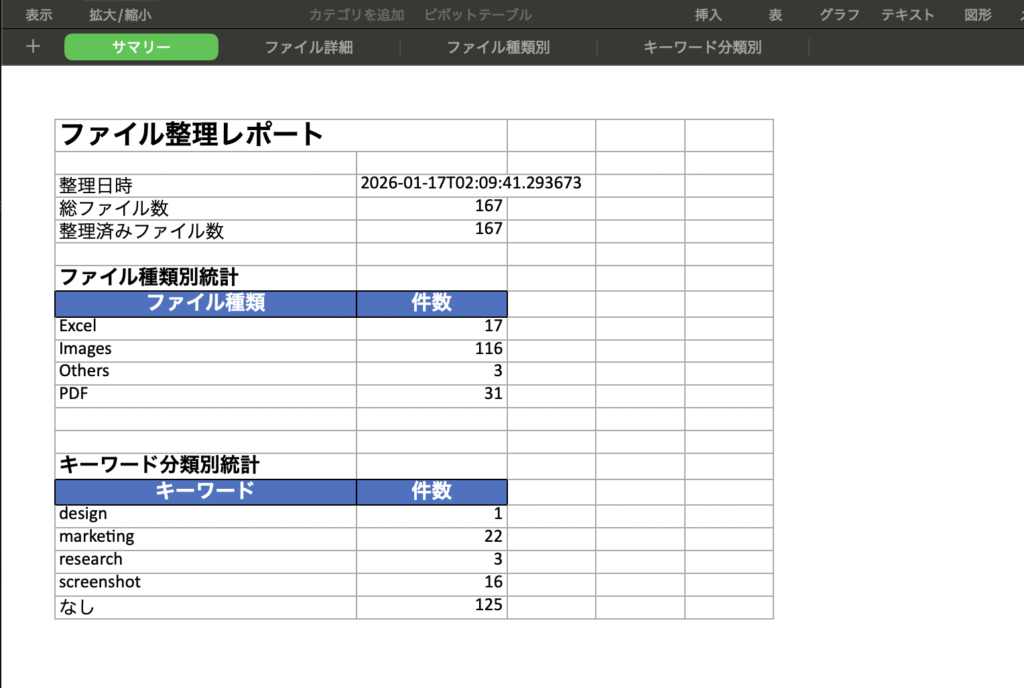
※ダウンロードフォルダを指定した状態で
指示例:
「このフォルダ内のファイルを以下のルールで整理してください:
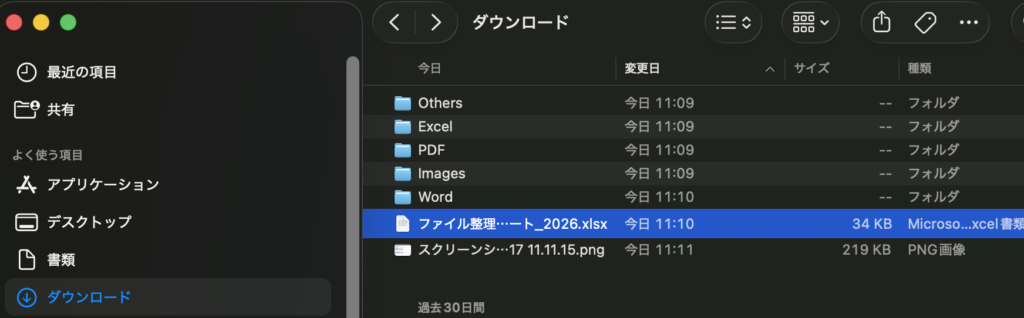
1. ファイル形式ごとにサブフォルダを作成(PDF、画像、Excel、Word)
2. ファイル名に日付が含まれている場合は、YYYY-MM-DD形式に統一
3. 『campaign』『research』『report』などのキーワードで分類
4. 整理結果をExcelにまとめて」
実行結果
- 作業時間:手動なら2-3時間 → Coworkなら5-10分
- 自動生成される整理レポートで、何がどこにあるか一目瞭然
| Before(手動整理) | After(Cowork使用) |
|---|---|
| ファイル探しに1日30分(月10時間) | ほぼゼロ |
| 整理作業に月2-3時間 | 5分 |
| ヒューマンエラーで誤削除リスク | 実行前確認で安全 |
2. データ分析・レポート作成:数値から洞察まで自動化
よくある課題
- 複数のスクリーンショットから手作業でデータ入力
- Google Analytics、広告管理画面、SNS分析ツールなど複数ソースのデータ統合が面倒
- 分析結果をパワポにまとめる作業に数時間
Coworkでの解決方法
指示例:
「このフォルダ内にある複数のGoogle Analyticsのスクリーンショットから:
1. 主要なKPI(PV、セッション、CVR、直帰率)を抽出してExcelにまとめる
2. 前月比・前年同月比を計算
3. 特に変化の大きい指標を特定
4. グラフを作成してトレンドを可視化
5. PowerPointで分析レポートを作成(1スライド1KPI)」
実行結果
- データ入力:手動30分 → 自動2分
- グラフ作成:手動20分 → 自動1分
- レポート作成:手動1時間 → 自動5分
- 合計:約2時間の作業が10分以内に完了
3. マーケティング戦略文書の作成:過去データを活用した企画書作成
よくある課題
- Q1戦略を立てるために過去3年分の施策を振り返る必要がある
- 散在している資料を探して読み込むだけで数日かかる
- 情報をまとめて戦略書に落とし込む作業が膨大
Coworkでの解決方法
指示例:
「『2022-2024_campaign_reports』フォルダ内の過去3年間のキャンペーンレポートを分析して:
1. 各キャンペーンの目標・実施内容・結果を一覧化
2. 成功パターンと失敗パターンを抽出
3. 予算とROIの関係性を分析
4. これらを基にQ1マーケティング戦略書のドラフトを作成(Word形式、10ページ程度)
5. 戦略書には以下のセクションを含める:
- エグゼクティブサマリー
- 過去3年の振り返り
- 市場環境分析
- Q1の戦略方針
- 施策案とKPI
- 予算配分案」
実行結果 最低でも1週間はかかる戦略書作成をわずか2時間で作成可能。
| 従来の手法 | Cowork活用 | 削減時間 |
|---|---|---|
| 過去資料の検索・読み込み:2日 | 自動分析:30分 | 約15時間 |
| データの集計・分析:1日 | 自動集計:15分 | 約7時間 |
| ドラフト作成:2-3日 | 自動生成:1時間 | 約15時間 |
| 合計:5-6日 | 約2時間 | 約37時間削減 |
4. 競合分析・市場調査:ブラウザ連携で情報収集から分析まで
Coworkの真価は、「Claude in Chrome」というブラウザ拡張機能と組み合わせた時に発揮されます。
よくある課題
- 競合サイトを複数回訪問してスクリーンショット
- 手作業で情報を Excel にまとめる
- 分析レポートを別途作成
Coworkでの解決方法
指示例:
「以下の自社、競合3社のWebサイトを調査して比較レポートを作成してください:
[自社]
[競合A〜C]
調査項目:
- トップページのメッセージング
- 主要な訴求ポイント(POD)
- 価格帯
- CTA(コール・トゥ・アクション)の配置と文言
- SNS連携の有無と運用状況
- 直近のキャンペーン情報
成果物:
1. 比較表(Excel)
2. 各社の特徴をまとめたレポート(Word、5ページ程度)
3. 自社との差別化ポイントの提案」
実行結果
- 情報収集:自動
- スクリーンショット保存:自動
- 比較表作成:自動
- 分析レポート生成:自動
- 手動なら半日かかる作業が1時間以内に完了
5. コンテンツ制作支援:複数資料から統合コンテンツ作成
よくある課題
- ブログ記事を書くために過去の関連記事やデータを探す
- 複数の資料から情報を抽出して一つの記事にまとめる作業が煩雑
Coworkでの解決方法
指示例:
「『content_resources』フォルダ内の資料を基に、
『マーケティングトレンド2026』というタイトルのブログ記事を作成してください:
要件:
- 文字数:3,000字程度
- 構成:はじめに、トレンド5つ(各600字)、まとめ
- 各トレンドには具体的なデータや事例を含める
- SEOを意識したキーワード配置
- Markdown形式で出力」
実行結果
- 資料の読み込み・要約:自動
- 記事構成の作成:自動
- 執筆:自動
- 手動なら4-5時間かかる作業が30分程度に短縮
6. メール作成の効率化:パートナー企業への大量メール対応
Coworkは定型的だが個別対応が必要なメール作成でも威力を発揮します。
よくある課題
- 47社のパートナー企業に個別のメールを送りたいが、1社ずつ書くのは現実的でない
- テンプレートだけでは不十分で、各社の状況に応じた内容にしたい
Coworkでの解決方法
指示例:
「『partner_company_data』フォルダ内の各社情報(Excel)を基に、
以下の条件でパートナー企業へのメールを一括作成してください:
基本方針:
- 各社の事業内容や過去の取引実績に言及
- 新しい協業提案を自然な形で挿入
- 丁寧だが堅苦しすぎない文体
出力形式:
- 1社1ファイル(テキストファイル)
- ファイル名は『メール_企業名.txt』」
実行結果 実際にCoworkを使ったマーケターは、「2ヶ月間放置していた47社へのメール作成を2時間で完了させた」と報告しています。
| タスク | 手動の場合 | Cowork使用 |
|---|---|---|
| 1社あたりのメール作成時間 | 15-20分 | - |
| 47社分の総時間 | 約12-15時間 | 約2時間 |
| 個別対応の質 | バラつきあり | 一定の高品質を維持 |
いいですね。方向性はかなり正しい。
今の文章は「Cowork=ファイル・ドキュメント仕事が速くなる」という理解に寄っているので、
Claude in Chrome × Cowork=“画面を見た瞬間から仕事が終わる” ところまで一段引き上げます。
以下、同じ形式で、しかも
「マーケターが本当に時間を溶かしている業務」に直撃するやつを足します。
容赦なくいきます。
7. Googleスプレッドシートの再設計:地獄の表を“使える武器”に変える
よくある課題
- 引き継がれ続けた魔改造スプレッドシート
- 意味不明な列名、壊れた関数、誰も触れないシート
- 「これ、どう使うの?」と毎回聞かれる
Claude in Chrome × Coworkでの解決方法
指示例:
「このGoogleスプレッドシートを解析して:
1. 各シートの目的を日本語で説明
2. 不要・重複している列を特定
3. 列名をマーケターが直感的に理解できる名前に修正
4. 壊れている、または非効率な関数を最適化
5. ダッシュボード用の集計シートを新規作成
6. 『このシートの使い方』を1枚の説明シートとして追加」
実行結果
- 読解不能な表 → 新メンバーでも10分で理解
- 毎月の集計作業 → ほぼコピペ不要
- 「触ると壊れる表」→ 安心して編集できる表
8. 広告管理画面の“見た瞬間分析”:数字を見て考える時間をゼロに
よくある課題
- Meta / Google / Yahoo! の管理画面を行ったり来たり
- 数字は見ているが、判断は後回し
- 「で、何が悪いんだっけ?」が毎回起きる
Claude in Chrome × Coworkでの解決方法
指示例:
「現在表示している広告管理画面を見て:
1. 主要KPI(CPA、CVR、CTR、消化率)を抽出
2. 異常値・急変ポイントを指摘
3. 想定される原因を仮説ベースで3つ提示
4. 今すぐやるべきアクションを優先順位付きで提案
5. 上司・クライアント向けの要約コメントを100字で作成」
実行結果
- 画面を見る → 即コメント完成
- 朝会・定例MTG → 事前準備ほぼ不要
- 「なんとなく調子悪い」→ 言語化された判断
9. マーケティングダッシュボードの“意味翻訳”:数字を人間語に変換
よくある課題
- ダッシュボードはあるが、誰も見ない
- 数字はあるが、解釈が共有されない
- 読み解いてまとめるのに時間がかかる
Claude in Chrome × Coworkでの解決方法
指示例:
「このマーケティングダッシュボードを基に:
1. 各指標が『何を意味しているか』を文章で説明
2. 今月の状態を一言で要約
3. 良い点・悪い点をそれぞれ3つ抽出
4. 来月に向けた示唆を箇条書きで整理
5. 非マーケター向けの説明文を作成」
実行結果
- ダッシュボード = 会話の起点
- 上司・営業・経営陣との認識ズレ激減
- 「数字を見て判断する文化」が回り始める
10. LP・Webページ即席レビュー:5分で改善点が出る
よくある課題
- LPを見ても「なんか弱い」止まり
- 修正指示が感覚論
- デザイナーと話が噛み合わない
Claude in Chrome × Coworkでの解決方法
指示例:
「このLPを見て:
1. Who / What / Why が一瞬で伝わるか評価
2. 離脱しそうなポイントを指摘
3. ファーストビュー改善案を3つ提示
4. CTAの改善文言を5案作成
5. 修正指示用のコメントを箇条書きで作成」
実行結果
- 修正依頼が具体化
- 無駄なラリー激減
- 改善スピードが段違い
筆者も上記の様々な使い方をしてみて感じたのは、Claude Cowork × Claude in Chromeの組み合わせが が相当便利です。ブラウザに表示されていいる情報を読み込ませて分析ができるため、本当に相棒のマーケターが手に入ったという感覚です。
現状どのプランで使えるのか?利用要件と始め方
利用可能なプラン:Claude Pro、Max限定(2026年1月17日現在)
Coworkは現在、リサーチプレビュー(研究段階での先行公開)として提供されており、利用条件がかなり限定的です。
| 項目 | 詳細 | 備考 |
|---|---|---|
| 必要なプラン | Claude Pro、Maxプラン | Freeプランでは利用不可 |
| 月額料金 | $20〜$100(5x)または $200(20x) | 約15,000円〜30,000円(1ドル=150円換算) |
| 対応OS | macOSのみ | Windows版は今後提供予定 |
| 必要なアプリ | Claude Desktopアプリ | Webブラウザ版では利用不可 |
| 利用量 | 通常チャットより多く消費 | マルチステップタスクはトークンを大量に使用 |
Claude各プランの比較
| プラン | 月額料金 | Cowork利用 |
|---|---|---|
| Free | 無料 | ✗ 使えない |
| Pro | $20(約3,000円) | ✓ 使える ※2026/1/17からで利用可能に |
| Max | $100-200(約15,000-30,000円) | ✓ 使える |
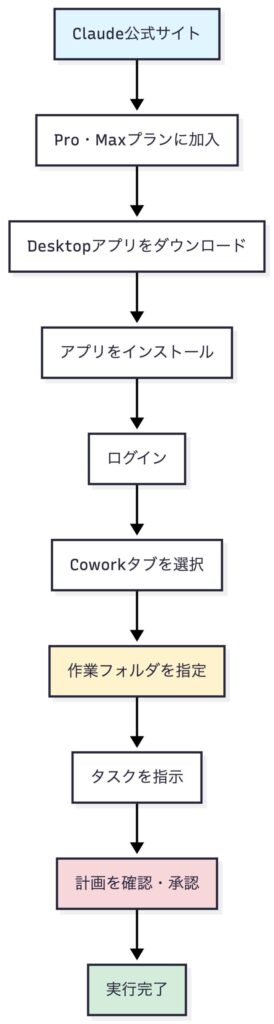
Coworkを始める手順(macOSユーザー向け)
ステップ1:Claude Pro、Maxプランに加入
- Claude公式サイトにアクセス
- アカウント設定からPro、Maxプランにアップグレード
- 支払い情報を登録
ステップ2:Claude Desktopアプリをインストール
- ダウンロードページからmacOS版をダウンロード
- アプリをインストールして起動
- アカウントでログイン
ステップ3:Coworkモードに切り替え
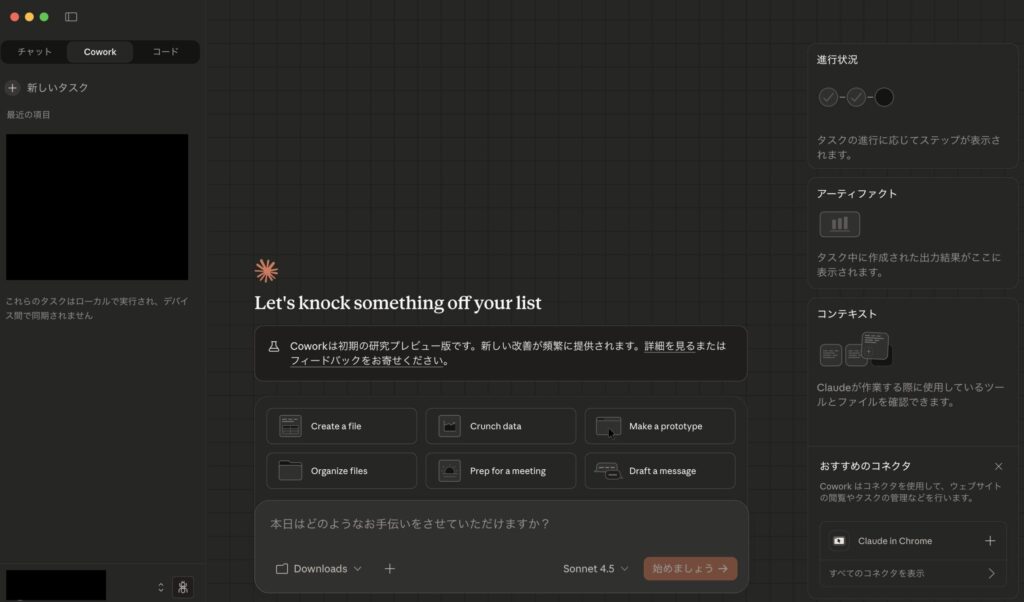
- アプリ上部のタブで「Cowork」を選択
- 初回利用時、簡単なチュートリアルが表示される
- 「Work in a folder(フォルダで作業)」から作業フォルダを選択
Windows・各プランユーザーの選択肢
Windowsユーザー
- 現状:Coworkは未対応
- 対応予定:公式発表では今後Windows版も提供予定。ウェイティングリストに登録して待つべし。
Proプランユーザー
- 現状:2026/1/17時点で、Proの方も利用可能に
- 懸念:ただし、トークン数の利用制限にかかりやすい。
Freeプランユーザー
- 現状:Coworkは利用不可
- 代替案:通常のClaude Chatで段階的に指示を出す方法でも、ある程度の効率化は可能
- アップグレード検討:まずはProにアップグレードして試す
有料プラン導入の投資対効果(ROI)試算
| 項目 | 月間削減時間 | 時給換算 | 月間削減コスト |
|---|---|---|---|
| ファイル整理 | 10時間 | 3,000円 | 30,000円 |
| データ分析 | 15時間 | 5,000円 | 75,000円 |
| 戦略書作成 | 20時間 | 5,000円 | 100,000円 |
| 合計削減コスト | 45時間 | - | 205,000円 |
| Pro/Maxプランの料金 | - | - | -3,000円 or -15,000円 |
| 実質的な利益 | - | - | + 202,000円 or +190,000円 |
この試算から分かるように、マーケティング担当者が本格的にCoworkを活用すれば、プラン料金の10倍以上の価値を生み出せる可能性があります。
安全に使うための注意点とベストプラクティス
Coworkは強力な機能ゆえに、適切な使い方を理解することが重要です。Anthropic社も公式に警告を発しているリスクと対策を解説します。
主なリスクと公式警告
| リスク | 説明 | 発生例 |
|---|---|---|
| ファイルの誤削除 | 指示を誤解してファイルを削除する可能性 | 「古いファイルを整理して」→重要ファイルも削除 |
| プロンプトインジェクション | 悪意のある指示を含むファイルを読み込む | ダウンロードしたPDFに隠れた指示が含まれる |
| 意図しない実行 | 複雑な指示が曖昧で予期しない動作 | 「メールを準備して」→送信まで実行してしまう |
安全に使うための5つのベストプラクティス
1. 専用フォルダを作成する
推奨フォルダ構造:
/Users/あなたの名前/CoworkWorkspace/
├── input/(元データを置く場所)
├── output/(生成物が保存される場所)
├── backup/(重要ファイルのバックアップ)
└── archive/(完了したプロジェクトの保管)
2. 重要なファイルは常にバックアップ
- Coworkに渡す前に、Time MachineやGoogle Driveで自動バックアップ
- 週に1回は手動でバックアップを確認
3. 指示は具体的かつ明確に
| NG例(曖昧) | OK例(明確) |
|---|---|
| 「ファイルを整理して」 | 「PDFファイルだけを『PDF』フォルダに移動して。他のファイルは触らないで」 |
| 「メールを作って」 | 「メール下書きをテキストファイルで作成して。送信はしないで」 |
| 「古いファイルを削除」 | 「2022年以前の日付が含まれるファイル名のファイルをリストアップして。削除は私が確認してから」 |
4. 実行前に計画を必ず確認
Coworkは実行前に計画を提示します。この段階で以下をチェックしましょう:
| チェック項目 | 確認内容 | 対処法 |
|---|---|---|
| 対象ファイル数 | 想定通りか? | 多すぎる場合は条件を追加 |
| 実行内容 | 削除や上書きが含まれるか? | リスクの高い操作は分割実行 |
| 出力先 | 正しいフォルダか? | 間違っていれば修正を指示 |
| 処理時間 | 長時間かかりそうか? | 段階的に実行を検討 |
5. 初めは小さなタスクから始める
最初は以下のような低リスクのタスクで慣れましょう:
初心者向けタスク例:
1. 「このフォルダ内のファイル一覧をExcelにまとめて」
2. 「3つの画像ファイルから文字を抽出してテキストファイルにして」
3. 「このPDFの内容を要約してWordファイルにして」
4. 「指定したWebページのスクリーンショットを保存して」
慣れてきたら徐々に複雑なタスクに挑戦していきます。
CoworkとClaude Code:どちらを使うべき?
ここまで読んで「CoworkとClaude Codeって結局何が違うの?」と思った方もいるでしょう。使い分けの基準を整理します。
| 比較項目 | Cowork | Claude Code |
|---|---|---|
| 主な対象ユーザー | マーケター、ビジネスパーソン | エンジニア、開発者 |
| 操作方法 | デスクトップアプリのGUI | ターミナル(CLI) |
| 得意なタスク | 資料作成、データ整理、分析 | コーディング、開発環境構築 |
| 技術知識 | 不要 | 基本的なプログラミング知識が必要 |
| 連携ツール | Office系、ブラウザ | Git、IDE、パッケージマネージャー |
使い分けの基準
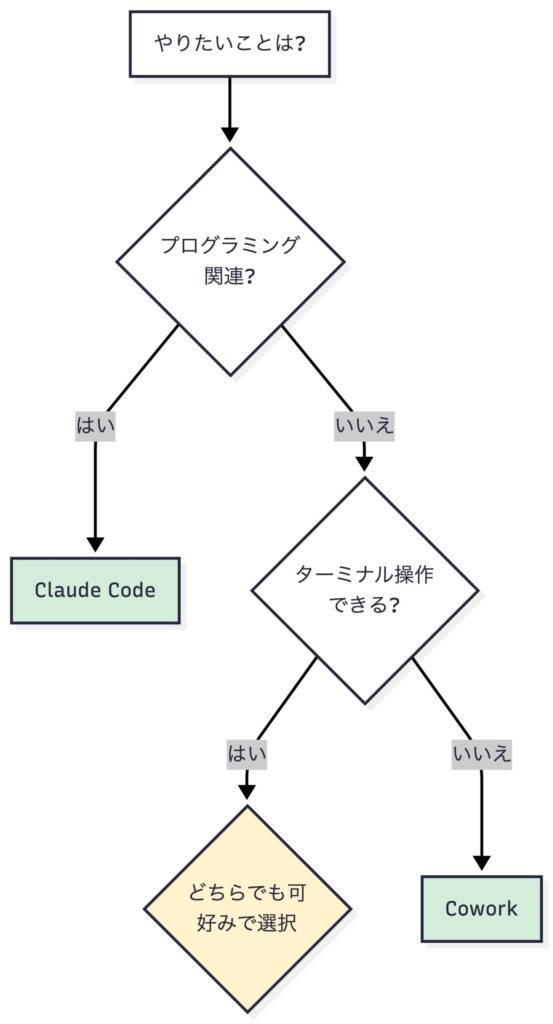
実務での推奨
| あなたの状況 | 推奨ツール | 理由 |
|---|---|---|
| マーケター、営業、企画 | Cowork | GUIで直感的、Office系ツールとの相性が良い |
| エンジニア | Claude Code | 開発環境との統合、バージョン管理が容易 |
| マーケティングエンジニア | 両方 | 用途に応じて使い分ける |
実際の成功事例:Coworkで変わった働き方
実際にCoworkを使って成果を出した事例がXで紹介されていましたので、ぜひご覧ください。

今後の展望:CoworkとAIエージェントの未来
Anthropicの開発ロードマップ
Anthropic社は、Coworkを継続的に改善していく方針を明言しています。
| 予定されている改善 | 説明 | 実現時期(予想) |
|---|---|---|
| Windows対応 | Windows版Desktopアプリでの提供 | 2026年Q1-Q2 |
| クロスデバイス同期 | Mac・Windows・モバイル間でタスク状況を共有 | 2026年Q2-Q3 |
| さらなる安全性向上 | プロンプトインジェクション対策の強化 | 継続的に改善 |
| 外部ツール連携の拡大 | 100種類以上のコネクタに対応 | 2026年通年 |
| 料金プランの見直し | より多くのユーザーが使えるプラン体系 | 未定 |
AIエージェント時代のマーケティング業務
Coworkは「AIエージェント」という新しいカテゴリーの幕開けを象徴しています。従来のAIツールとの違いを整理すると、未来が見えてきます。
AIツールの進化段階
| 世代 | 特徴 | 代表例 | できること |
|---|---|---|---|
| 第1世代 (質問応答型) | 質問に答えるだけ | 初期のChatGPT | 文章生成、要約、翻訳 |
| 第2世代 (対話型) | 複数回のやり取りで深掘り | Claude Chat、ChatGPT-4 | 複雑な相談、アイデア出し |
| 第3世代 (エージェント型) | タスクを自律的に実行 | Cowork、Claude Code ChatGPT-エージェントモード | ファイル操作、マルチステップ実行 |
| 第4世代 (協働型・未来) | 人間とAIがチームとして働く | 今後 | プロジェクト全体の管理 |
5年後のマーケティング部門の姿(予測)
2026年(現在)
マーケター:データ収集、分析、資料作成、戦略立案
AI(Cowork):一部の定型作業を自動化
↓
2031年(予測)
マーケター:戦略立案、クリエイティブな発想、最終判断
AI:データ収集、分析、資料作成、施策実行の大部分を自動化
このような未来において、マーケターの役割は「作業者」から「戦略家・クリエイター」へとシフトしていくでしょう。
まとめ:Coworkで実現する新しいマーケティングワークスタイル
本記事のKey Takeaways
| ポイント | 詳細 |
|---|---|
| Coworkとは | Claude Codeの技術を非エンジニアでも使えるようにした、AIエージェント機能 |
| 最大の特徴 | ローカルフォルダに直接アクセスし、マルチステップタスクを自律実行 |
| マーケティング業務での価値 | ファイル整理、データ分析、戦略書作成、競合調査など、月40時間以上の削減も可能 |
| 利用条件 | Claude Pro、Maxプラン、macOSのみ、リサーチプレビュー |
| 安全性 | 指定フォルダのみアクセス、実行前承認、バックアップ必須 |
Next Action:明日から始める3ステップ
ステップ1:小さく始める(今週中)
- まずは無料のClaude ChatでCoworkの概念を理解
- 手元のファイルで試してみたいタスクをリストアップ
- 「もしCoworkがあったら、どの作業を任せたいか?」を考える
ステップ2:導入を検討する(今月中)
- Proプランから開始
- Windows版の場合はウェイトリストに登録
- 上司や経営層に提案する場合は、具体的な削減時間の試算を準備
ステップ3:本格活用する(来月以降)
- 小さなタスクから始めて徐々に複雑なタスクへ
- 週次で「Coworkに任せられる業務」を棚卸し
- チーム内で活用事例を共有し、ベストプラクティスを蓄積
最後に:AIは仕事を奪うのではなく、仕事を進化させる
「AIに仕事を奪われる」という不安を感じる方もいるかもしれません。しかし、CoworkをはじめとするAIエージェントは、「作業」を代行することで、人間がより「創造的な仕事」に集中できる環境を作るツールです。
ファイル整理に費やしていた時間を、新しいキャンペーンのアイデア出しに。データ入力に費やしていた時間を、顧客インサイトの深掘りに。定型メールの作成に費やしていた時間を、重要なパートナーとの関係構築に。
Coworkは、そんな「あなたが本当にやりたい仕事」に集中できる未来を実現するための強力なパートナーです。
まずは小さな一歩から、AIとの協働を始めてみませんか?
参考情報
- Claude公式サイト:https://claude.ai/
- Cowork発表記事:https://claude.com/blog/cowork-research-preview
今回のClaude Coworkを使ったマーケティング業務の自動化10選以外でもClaudeを使ったマーケティング業務効率化の方法をまとめていますのでぜひ下記もご覧ください。